
小学生向け無料プログラミングゲームまとめ|ブラウザで遊べる教材の選び方
小学生向けの無料プログラミングゲームを、ブラウザ対応、ダウンロードなし、登録なしで試せるか、Scratch前に使いやすいかなどの観点で比較します。
小学生のプログラミングゲームは何から始める?
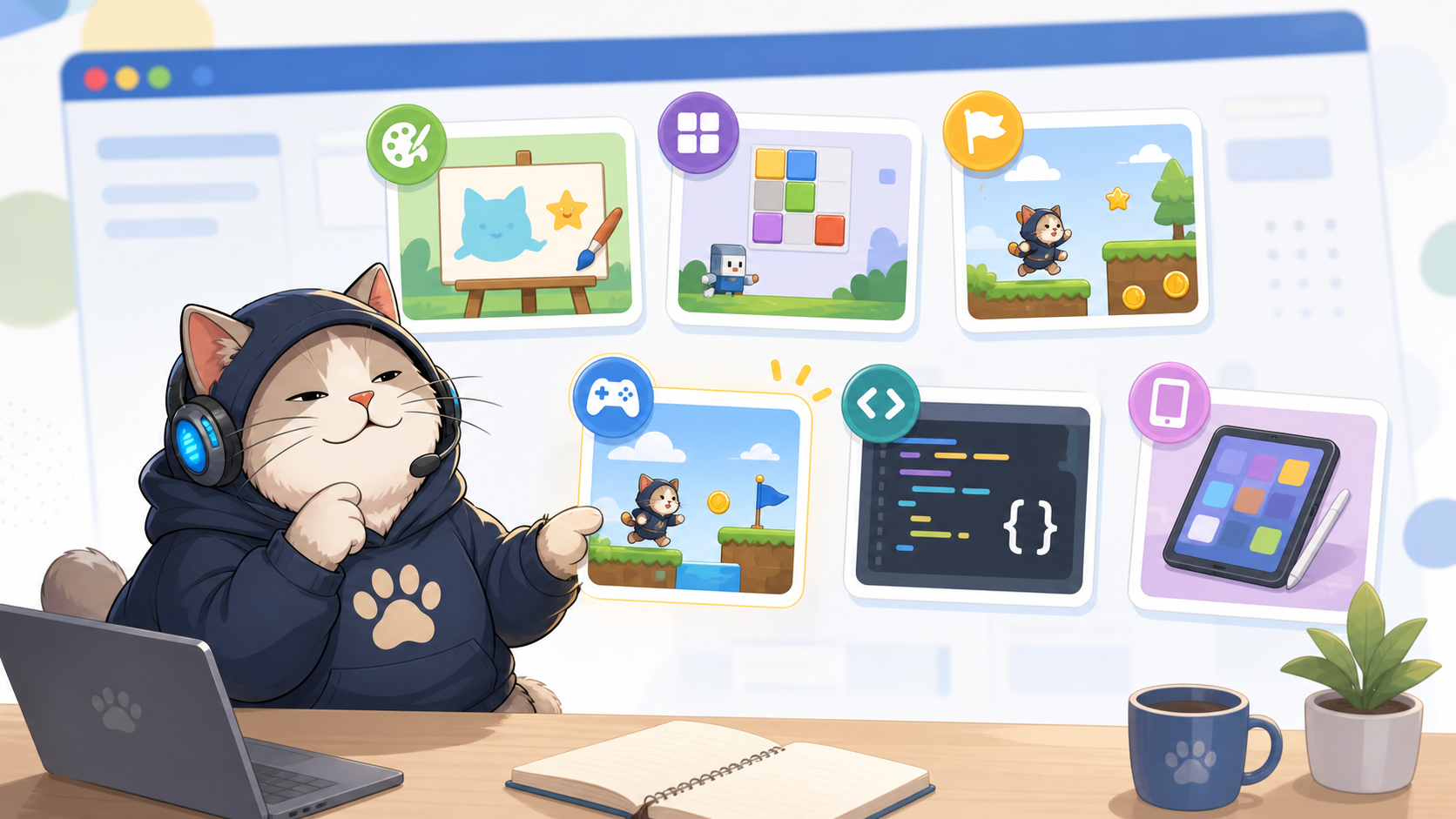
プログラミングゲームに初めて挑戦するなら、子どもが短い時間で「動いた」「できた」と感じやすいゲームから始めるのがおすすめです。
プログラミング学習というと、英語や記号を使ってコードを書くイメージがあるかもしれませんが、小学生の最初の入口では、いきなりコードを書く必要はありません。
まずは、キャラクターを前に進める、向きを変える、同じ動きをくり返すといった命令を組み合わせながら、思った通りに動かす体験ができれば十分です。うまくいかなかったら、命令の順番や数を変えてもう一度試す。この流れ自体が、プログラミングの大事な考え方、いわゆる「プログラミング的思考」につながります。
このあと、小学生向けの無料プログラミングゲームを選ぶときに見ておきたいポイントを整理したうえで、代表的なサービスを紹介していきます。
小学生向け無料プログラミングゲームを選ぶ4つのポイント
小学生向けの無料プログラミングゲームを選ぶときに見ておきたいポイントとして、ここでは「始めやすさ」「操作方式」「学び方」「子どもの自走性」の4つを挙げます。
ポイント | 確認すること |
|---|---|
始めやすさ | ブラウザでプレイできるか、ダウンロードや会員登録が必要か、学校や家庭の端末で開きやすいか |
操作方式 | ブロック型か、コード入力型か |
学び方 | 制作型か、課題型か |
子どもの自走性 | 子どもがプレイしてみて、パッと次に何をすればよいか分かるか。大人が教材やテーマを探さなくても進めやすいか |
次の章で、それぞれのポイントの詳細を説明していきます。
無料プログラミングゲームの選び方を詳しく解説
始めやすさ: ブラウザで遊べるか、登録なしで試せるか
シンプルにダウンロードや会員登録の手間があると面倒ですよね。可能であれば、ブラウザでそのまま遊べるゲームの方が始めやすいです。
また、教材やコースを大人が選ぶタイプもあります。保護者や先生にある程度知識があれば問題ありませんが、そうでない場合は、子どもが開いたあとすぐに何をすればよいか分かるゲームの方が使いやすいです。
操作方式: ブロック型か、コード入力型か
操作方式とは、ゲーム画面で、どのように命令(プログラム)を入力するかのことです。
小学生が最初に触るなら、まずはブロック型がおすすめです。ブロック型は、「前にすすむ」「右をむく」「くりかえす」といった命令を、画面上で組み合わせて動かすタイプです。
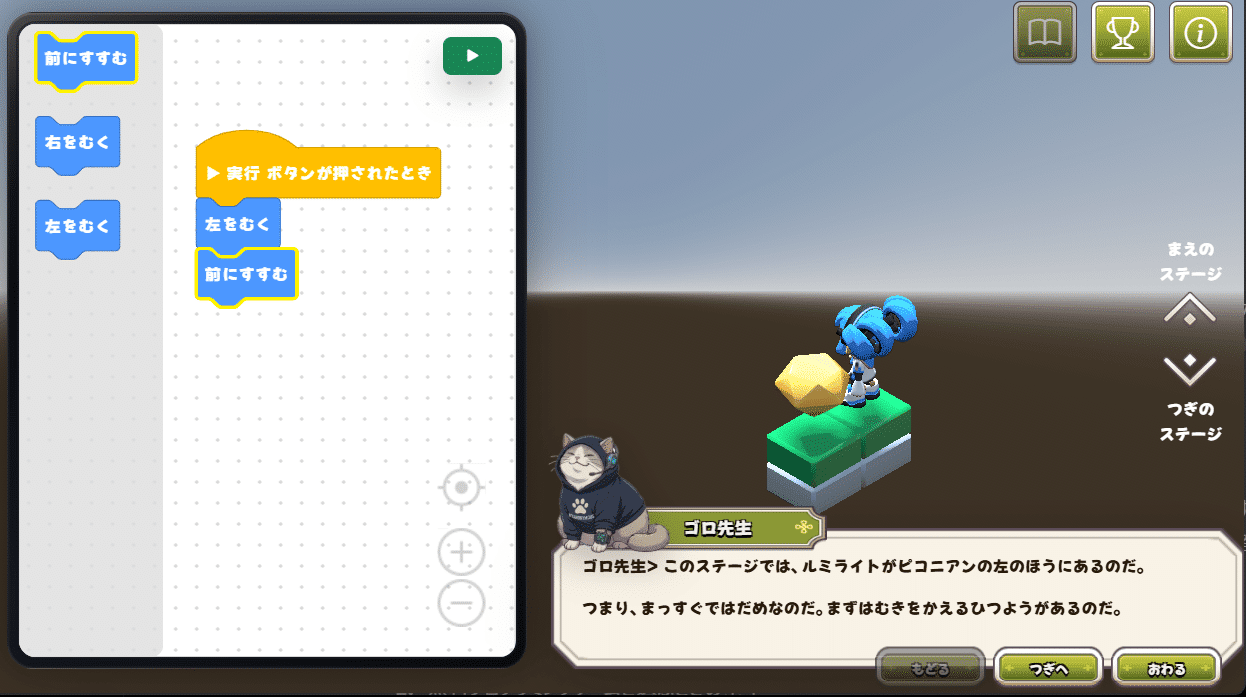
ブロック型は、命令を画面上で組み合わせながら動きを作るタイプです。
ブロック型なら、キーボード入力に慣れていなくても始められます。英語や記号、スペルミスで止まらずに済むため、入力そのものに気を取られず、命令の順番や組み合わせを考えることに集中できます。
最初の段階で大事なのは、正しい文法を覚えることではなく、「どう並べれば思った通りに動くか」を試すことです。ゲームとして遊びながら、命令を組み合わせて動かす感覚を先につかむ方が、入口としては自然です。
コード入力型は、Python や JavaScript などのプログラミング言語を書きながら進めるタイプです。本格的なプログラミングに近い体験はできますが、初めての小学生がいきなり取り組む入口としては負荷が高いです。
まずはブロック型で、命令を組み合わせて動かす感覚に慣れる。そのあとでコード入力型に進む方が、つまずきにくくなります。
学び方: 制作型か、課題型か
学び方とは、プログラミングゲームの中で、子どもがどのように課題に取り組むかのことです。
制作型は、自由にゲームやアニメーション、作品を作るタイプです。作りたいものがある子にとっては、自分のアイデアを形にできる楽しい入口になります。
ただし、最初から自由に作るタイプは、何を作るかを自分で決める必要があります。初めての小学生にとっては、この「何を作ればいいのか」が大きなハードルになります。大人がテーマや作例を用意できるなら問題ありませんが、そうでない場合は手が止まりやすいです。
課題型は、用意されたお題を解いて進むタイプです。たとえば、キャラクターをゴールまで動かす、敵を避ける、条件に合わせて動きを変えるなど、最初から目的が決まっています。
小学生が最初に触るなら、まずは課題型がおすすめです。何をすればよいかがはっきりしているので、子どもが迷わず始められます。うまくいかなかったときも、「どこで失敗したか」を見ながら直しやすくなります。
子どもの自走性: 次に何をすればよいか分かるか
子どもの自走性とは、子どもがゲームを開いたあと、大人が細かく説明しなくても自分で進められるかどうかです。
無料で使えるプログラミングゲームでも、最初に教材やコースを選ぶ必要があるもの、作るテーマを自分で決める必要があるもの、画面の説明を大人が読み解く必要があるものがあります。こうしたタイプは、保護者や先生が近くでサポートできるなら問題ありません。
一方で、家庭で気軽に試すなら、子どもが開いたあとに「次に何をすればよいか」が画面上で分かるゲームがおすすめです。最初のステージやお題が用意されていれば、子どもは迷わず手を動かせます。
子どもが自分で「もう一回やってみたい」「次のステージも進めたい」と思えるかは、学習を続けるうえでとても重要です。最初のプログラミングゲームでは、大人が説明し続けなくても、子ども自身が興味を持って進められるかを見ておきましょう。
小学生向け無料プログラミングゲーム・教材の特徴
ここからは、3章で整理したポイントをもとに、小学生向けの無料プログラミングゲームや教材をいくつか紹介します。
Scratch
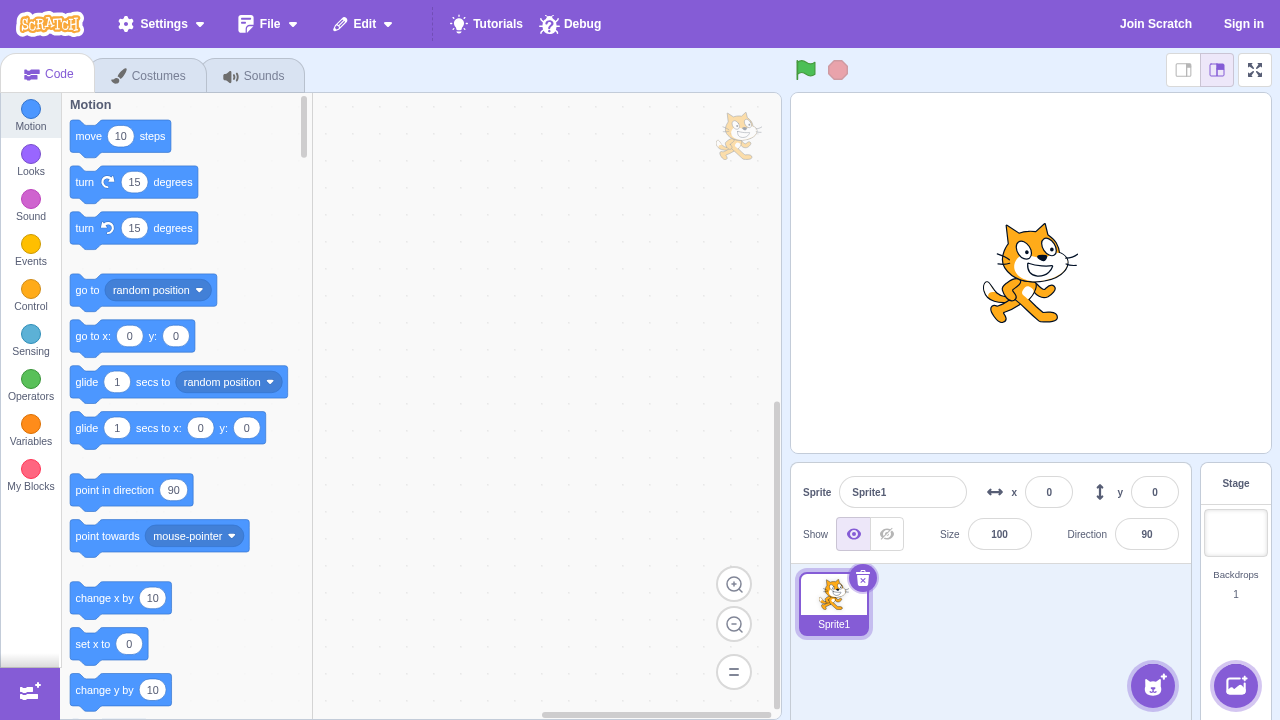
Scratch は、ブロックを組み合わせてゲームやアニメーション、物語などを作れるプログラミング環境です。利用者が多く、作例や解説記事を見つけやすいのが特徴です。
自由に作品を作れる一方で、最初に「何を作るか」を自分で決める必要があります。作りたいものがある子には向いていますが、初めての子が一人で開いてすぐ遊び始めるには、自由度が高めです。
始めやすさ:★★☆
ブラウザで使えるため、インストールなしで始められます。ただし、保存や共有まで考えるとアカウント作成が必要です。最初に何を作るかも決める必要があるため、大人が作例やテーマを用意した方が始めやすいです。
操作方式:ブロック型
命令ブロックを組み合わせてプログラムを作ります。キーボード入力に慣れていない小学生でも触りやすく、入力そのものに気を取られずに、命令の順番や組み合わせを考えることに集中できます。
学び方:制作型
Scratch は自由に作品を作る制作型です。ゲーム、アニメーション、音楽、クイズなど、作れるものの幅が広く、自分のアイデアを形にしたい子に向いています。
子どもの自走性:★★☆
画面を開いたあとに、何を作るか、どのブロックを使うかを自分で決める必要があります。作りたいものが明確な子は進められますが、初めての子は戸惑うこともあるかもしれません。最初は大人が作例を選ぶか、チュートリアルを一緒に進めるのがおすすめです。
ScratchJr
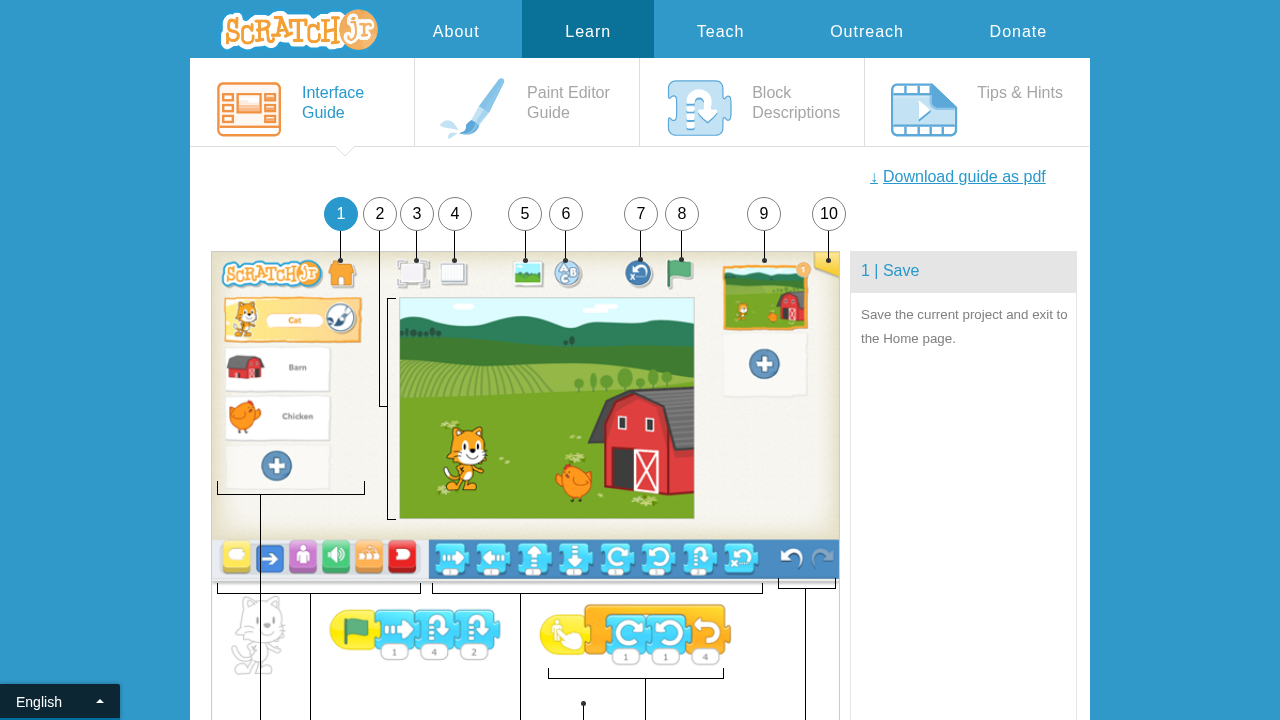
ScratchJr は、低学年向けに作られたビジュアルプログラミングアプリです。キャラクターを動かしたり、背景を選んだりしながら、短いアニメーションや物語を作れます。
文字を読む量が少なく、画面上のブロックも大きいため、低学年の入口として使いやすいです。ただし、タブレットアプリなので、最初のインストールや準備は大人が行う必要があります。
始めやすさ:★★☆
アプリを入れれば、低学年でも直感的に触れます。ブラウザでそのまま遊ぶタイプではないため、家庭や学校で使う前に端末への準備が必要です。
操作方式:ブロック型
命令ブロックを横につなげて、キャラクターの動きを作ります。キーボード入力はほとんど必要なく、読む文字も少ないため、低学年でも操作に入りやすいです。
学び方:制作型
ScratchJr は、自由に場面やキャラクターを組み合わせて作品を作る制作型です。ゲームをクリアするというより、絵本やアニメーションを作る感覚に近いです。
子どもの自走性:★★☆
操作は分かりやすいですが、何を作るかは子ども自身で決める必要があります。低学年の場合は、最初だけ大人が一緒に触って、作るテーマを決めると進めやすくなるかもしれません。
Code.org
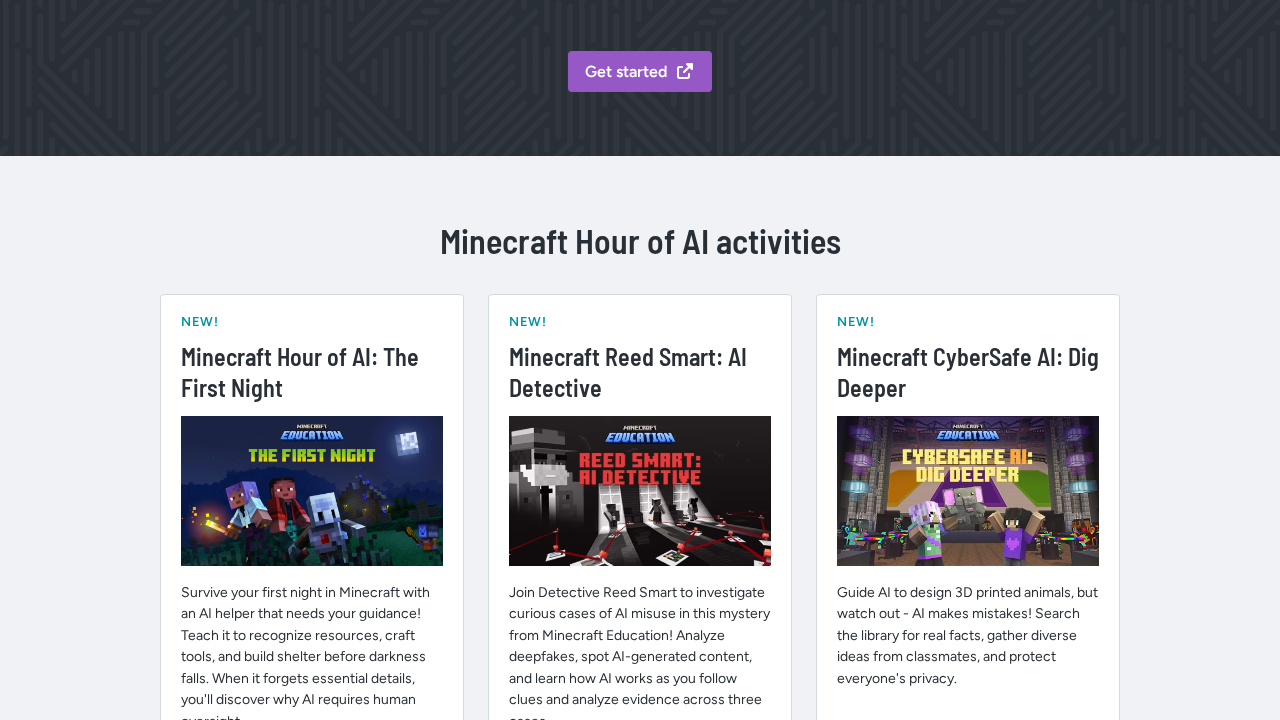
Code.org は、短い課題やチュートリアルを通してプログラミングを学べる教育サービスです。Hour of Code などの教材があり、学校や授業で使われることも多いです。
課題に沿って進められるため、やることは明確です。ただし、教材やコースの種類が多いため、最初にどこから始めるかは大人が選ぶ必要があります。
始めやすさ:★☆☆
ブラウザで使えますが、入り口になる教材やコースを選ぶ必要があります。保護者や先生が目的に合うコースを選べるなら使いやすいです。子どもが一人で開いてすぐ始める用途には向きません。
操作方式:ブロック型
多くの入門コースでは、ブロックを組み合わせてキャラクターを動かします。キーボード入力の負担を抑えながら、順序やくり返しなどの考え方に触れられます。
学び方:課題型
Code.org は、用意された課題を順番に進める課題型です。授業やカリキュラムとして使いやすく、時間を区切って進める学習に向いています。
子どもの自走性:★☆☆
課題そのものは分かりやすいですが、入口となる教材選びで大人の判断が必要です。家庭で気軽に試すなら、保護者が先にコースを選んでおく必要があります。
MakeCode Arcade
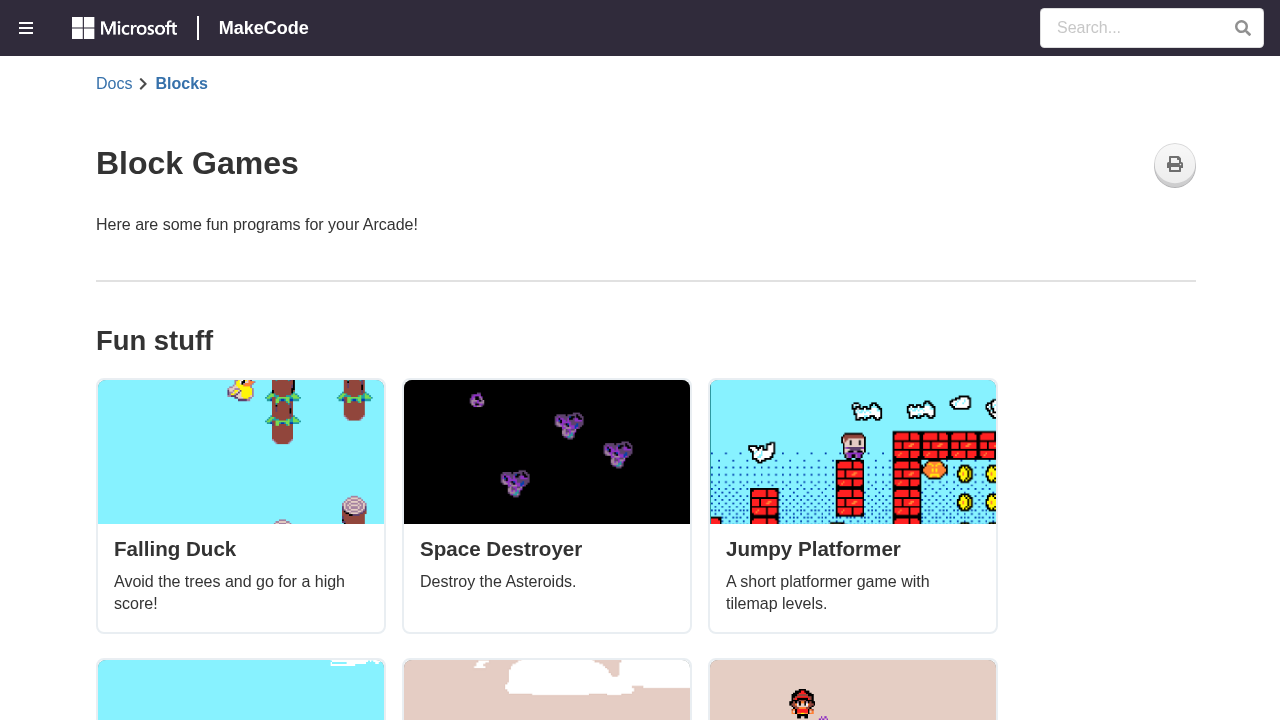
MakeCode Arcade は、ブラウザ上でレトロゲームのような作品を作れるプログラミング環境です。ブロックで作り始めて、慣れてきたら JavaScript などのコード表示へ進めます。
ゲームを遊ぶだけでなく、自分でゲームを作ってみたい子に向いています。一方で、最初からゲーム制作に入るため、完全に初めての小学生には難しいです。
始めやすさ:★★☆
ブラウザで使えるため、インストールなしで始められます。ただし、作るゲームの題材やチュートリアルを選ぶ必要があります。最初は大人が入口を選んだ方が進めやすいです。
操作方式:ブロック型・コード入力型
ブロックで作りながら、JavaScript などのコードにも切り替えられます。ブロック型からコード入力型へ進みたい子に向いています。
学び方:制作型
MakeCode Arcade は、ゲームを自分で作る制作型です。キャラクター、ステージ、ルールを組み合わせて、作品としてのゲームを作っていきます。
子どもの自走性:★☆☆
ゲーム制作に興味がある子には強い入口になります。ただし、最初に何を作るか、どのチュートリアルから始めるかを決める必要があります。初回は大人のサポートが必要です。
ピコニアラボ
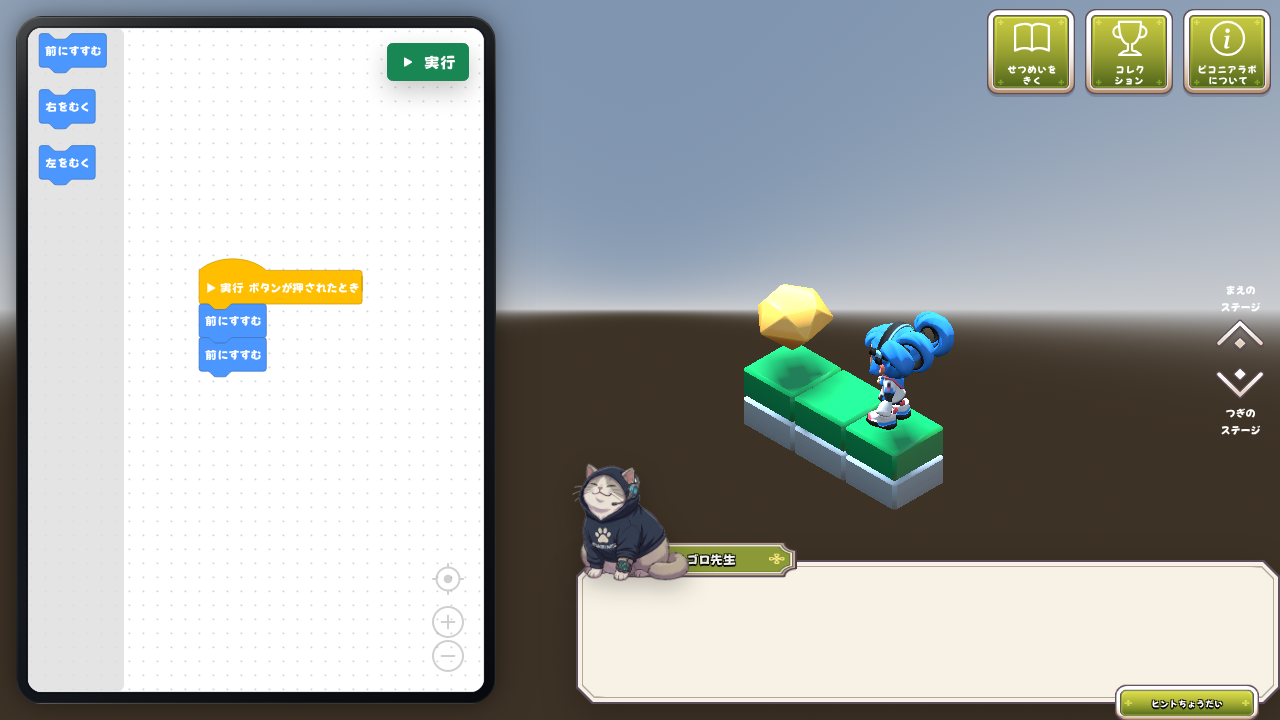
ピコニアラボは、ブラウザで無料から始められる子ども向けプログラミングゲームです。ブロックを並べて3Dキャラクターを動かし、ステージのクリアを目指します。
自由に作品を作るタイプではありません。命令を並べる、動かしてみる、失敗したら直すという流れに、短いステージで慣れるための入口です。
始めやすさ:★★★
ブラウザで開けて、インストールや登録なしで最初の体験を試せます。家庭で少しだけ触ってみたいときに始めやすいです。
操作方式:ブロック型
「前にすすむ」「右をむく」などのブロックを並べて、3Dキャラクターを動かします。キーボード入力に慣れていなくても、命令の順番を考えることに集中できます。
学び方:課題型・ステージ型
ピコニアラボは、用意されたステージをクリアしていく課題型です。自由に作品を作るのではなく、決まった目的に向かって命令を組み立てます。
子どもの自走性:★★★
ステージごとにやることが決まっているため、子どもが開いたあとに次の行動を理解しやすいです。大人が作るテーマや教材を探さなくても、まず1ステージを試せます。
目的別の選び方
ここまで紹介した教材は、それぞれ向いている場面が違います。目的別に選ぶなら、次のように整理できます。
自由に作品を作りたいなら
Scratch が向いています。作りたいものがある子、ゲームやアニメーションを自由に作りたい子には、制作型の教材が合います。
低学年からタブレットで始めたいなら
ScratchJr が候補になります。アプリの準備は必要ですが、低学年でも直感的に触りやすい入口です。
学校や授業で使いたいなら
Code.org や Scratch が候補になります。授業で扱う場合は、先生がどのコースや作例を使うかを選び、時間内で区切れる形にしておくと使いやすくなります。
ゲーム制作に進みたいなら
MakeCode Arcade が候補になります。ゲームを遊ぶだけでなく、自分でゲームを作る方向へ進みたい子に向いています。
子どもが自分で始めやすい教材を探しているなら
ピコニアラボや ScratchJr が候補になります。特にブラウザで短く試したい場合は、ピコニアラボのようなステージ型教材が始めやすいです。
まとめ
小学生のプログラミング学習は、最初からコードを書く必要はありません。まずは無料で試せる教材で、子どもに合うかを小さく確認するのがよいです。
教材ごとに、自由に作れるか、課題に沿って進めるか、子どもが自分で始めやすいか、大人の準備がどれくらい必要かは違います。
目的に合わせて教材を選び、まずは短い時間で、子どもが楽しめるかを見てみてください。ブラウザで登録なしに試せるステージ型のプログラミングゲームから始めたい場合は、ピコニアラボもぜひ試してみてください。
よくある質問
小学生でも無料のプログラミングゲームから始められますか?
小学生の入口では、最初からコードを書くより、無料で短く試せるブロック型や課題型のゲームから始めると進めやすいです。まずは子どもに合うかを短時間で確認するのがおすすめです。
ダウンロードなしで遊べるプログラミングゲームはありますか?
Scratch、Code.org、MakeCode Arcade、ピコニアラボなどはブラウザで使えるため、インストールの手間を抑えて試せます。学校端末や家庭の共有端末では、先にブラウザ対応かを確認すると安心です。
会員登録なしで試せる教材はありますか?
教材によって異なります。保存や共有に登録が必要な教材もあるため、最初だけ登録なしで触れるかを確認すると比較しやすいです。
低学年でもプログラミングゲームは使えますか?
使えますが、読む文字の量や操作の細かさで向き不向きがあります。低学年なら、ScratchJrのように大きなブロックで直感的に触れる教材や、短いステージで目的が分かる教材が候補になります。
ブロック型とコード入力型はどちらから始めるべきですか?
初めてなら、ブロック型から始めるのがおすすめです。英語や記号の入力、スペルミスで止まりにくく、命令の順番や組み合わせを考えることに集中できます。
Scratchのような制作型と、ステージ型の教材はどう違いますか?
制作型は、ゲームやアニメーションなど作りたいものを自由に作る教材です。ステージ型は、用意されたお題を順番に解く教材なので、最初に何をすればよいかが分かりやすいです。
子どもが一人で進めやすい教材はどう選べばよいですか?
開いたあとに次の行動が画面上で分かるか、最初のステージやお題が用意されているかを見ると選びやすいです。自由制作型は、大人が作例やテーマを用意できると進めやすくなります。
この記事を書いた人
ノシ@ピコニアラボ
子ども向けプログラミングゲーム「ピコニアラボ」を開発しています。エンジニアとしての開発経験と、子どもが最初にプログラミングへ触れるときのつまずきやすさを踏まえて、教材選びの観点を整理しています。
まずは短いステージで試せます
ピコニアラボは、アカウント作成やインストールなしでブラウザから始められます。子どもに合うか、まずは1ステージだけ試してみてください。